Författare: Jonathan Kax

  • Skydda dig mot falska mejl med SPF, DKIM och DMARC

    Skydda dig mot falska mejl med SPF, DKIM och DMARC

    För att skydda din domän mot spam, phishing, spoofing och andra bluffmejl finns det tre tekniker du måste känna till: SPF, DKIM och DMARC.

    Tillsammans ser de till att mejl som skickas i ditt namn verkligen kommer från dig, och skyddar mot att någon missbrukar din domän för bedrägerier.

    I den här guiden går vi igenom hur varje teknik fungerar, hur du implementerar dem, och hur de samverkar till ett komplett skydd.


    SPF – Vilka servrar som får skicka mejl

    Sender Policy Framework (SPF) skyddar mejl mot förfalskning (även kallat spoofing). Tanken är enkel – du som ägare av en domän anger vilka servrar som får skicka mejl i ditt namn.

    Du gör detta genom att lägga till en TXT-post i din DNS. I posten anger du de IP-adresser som får skicka mejl för din räkning.

    v=spf1 ip4:40.92.0.0/15 -all

    I exemplet ovan har jag lagt till en av de nätadresser som Microsoft 365 använder för att skicka mejl. Men Microsoft använder många olika adresser och istället för att behöva lägga till dessa manuellt kan du inkludera Microsofts färdiga SPF-post:

    v=spf1 include:spf.protection.outlook.com -all

    Här är en snabb förklaring av de vanligaste taggarna i en SPF-post:

    TaggBetydelse
    v=spf1Anger vilken version som SPF-posten använder. Den här taggen ska alltid stå först.
    ip4:Specificerar en IPv4-adress, eller en nätadress som får skicka mejl från domänen.
    include:Används för att inkludera en annan domäns SPF-post.
    -allAnger vad som ska hända med mejl som inte matchar någon tillåten server:
    -all = neka
    ~all = markera som misstänkt
    ?all = låter mottagaren avgöra
    Den här taggen ska alltid stå sist.

    Jag skriver att mejl kan ”blockeras”, ”flaggas” eller ”accepteras”, men det är viktigt att förstå att det inte är din SPF-post som bestämmer detta. SPF fungerar snarare som en rekommendation till mottagarens mejlserver.

    Låt säga att företaget ”Fiffel & Båg” försöker göra ett bedrägeriförsök i ditt namn. Det finns inget som hindrar dem från att skicka ett mejl och ange din domän som avsändare. Det är först när mejlet når mottagarens server som SPF-kontrollen görs:

    • Servern kontrollerar vilken IP-adress mejlet skickades från.
    • Den läser din SPF-post i DNS.
    • Och den avgör om mejlet ska blockeras, flaggas eller accepteras utifrån resultatet.

    Om du använder Microsoft 365 sköts detta automatiskt – du behöver bara lägga till SPF-posten i DNS.


    Så aktiverar du SPF för din domän

    För att implementera SPF behöver du bara lägga till en TXT-post i DNS. Hur du gör det beror på din DNS-leverantör, men principen är densamma.

    Här är ett exempel från min post hos Loopia där jag har konfigurerat SPF för Microsoft 365. I Loopia loggar man in i kundzonen, klickar på det domännamn man vill konfigurera, väljer knappen ”DNS-editor” och lägger sedan till en ny post under ’@’.

    💡 Tips: Glöm inte att även inkludera andra tjänster du använder för mejl, t ex verktyg för nyhetsbrev eller maillistor.


    DKIM – Skriv under dina mejl digitalt

    SPF är en bra grund, men för att få bästa möjliga skydd måste du även konfigurera DKIM.

    Så här fungerar tekniken: du som ägare av en domän skapar ett nyckelpar (en privat och en publik nyckel). Den privata nyckeln är hemlig och finns bara på din mejlserver. Den publika nyckeln är, precis som det låter publik, och läggs upp som en TXT-post i din DNS (i formatet id._domainkey.dittföretag.com). På så vis kan alla ta del av den.

    När du skickar mejl skapar mejlservern en signatur med den privata nyckeln och lägger till den i mejlet. När mottagaren får mejlet hämtar deras server den publika nyckeln från din DNS och verifierar signaturen. På så sätt kan mottagaren vara säker på att mejlet verkligen kommer från dig. Dessutom säkerställer signaturen att innehållet i mejlet inte blivit förändrat på vägen.


    Så lägger du till DKIM-signering

    Konfigurationen kan se lite olika ut beroende på vilken DNS- och mejlleverantör du använder. I mina exempel använder jag Loopia och Microsoft 365.

    1. Logga in i Defender-portalen
    2. Klicka på ”Email & collaboration” > ”Policies & rules” > ”Threat policies”
    3. Skrolla ner till rubriken ”Rules” och klicka på ”Email authentication settings”
    1. Klicka på fliken ”DKIM” och markera ditt domännamn i listan.
    2. Klicka på ”Create DKIM keys”

    När du klickar på ”Create DKIM keys” skapas ett nyckelpar automatiskt i bakgrunden. Exchange Online konfigureras med den privata nyckeln, medan den publika nyckeln görs tillgänglig via DNS.

    Microsoft hanterar det här automatiskt, så du behöver inte lägga upp den publika nyckeln manuellt. Istället publiceras den under en domän som är unik för din tenant. Guiden visar sedan två CNAME-poster som du ska lägga till i din DNS för att peka på den publika nyckeln.

    CNAME-postPekar på (exempel)
    selector1._domainkeyselector1-learntodefend-se._domainkey.learntodefend.k-v1.dkim.mail.microsoft
    selector2._domainkeyselector2-learntodefend-se._domainkey.learntodefend.k-v1.dkim.mail.microsoft
    1. Logga in i Loopias kundzon och lägg till dessa poster

    🛡️ Säkerhetstips: När man aktiverar DKIM i Defender-portalen genererar Microsoft nycklar som är 1024 bitar långa. Idag är best practice att använda 2048 bitar. Tyvärr går det inte att välja nyckellängd i webbgränssnittet men det går att göra om man roterar nycklarna med PowerShell.

    Install-Module -Name ExchangeOnlineManagement
    Import-Module ExchangeOnlineManagement
    Connect-ExchangeOnline
    Rotate-DkimSigningConfig -Identity “learntodefend.se” -KeySize 2048

    DMARC – Så hänger SPF, DKIM och DMARC ihop

    DMARC samarbetar med SPF och DKIM för att upptäcka och rapportera försök att missbruka din domän.

    Diagrammet nedan visar hur processen ser ut när ett mejl skickas och tas emot:

    Även denna teknik är enkel. Du skapar en TXT-post i DNS med formatet _dmarc.dindomän.se.

    När en mottagare får mejl från din domän kontrollerar deras server först SPF och DKIM. Om något inte stämmer läser servern din DMARC-post för att avgöra hur den ska hantera och rapportera mejlet.

    • None: gör ingenting, bara rapportera
    • Quarantine: lägg i skräppost
    • Reject: blockera

    Därefter skickar mottagarens mejlserver tillbaka en rapport. På så sätt ser du snabbt om någon försöker missbruka din domän.


    Så ställer du in din DMARC-policy

    Precis som för SPF och DKIM så behöver du lägga till en TXT-post i DNS med namnet _dmarc.dindomän.se.

    v=DMARC1;p=reject;rua=mailto:dmarc@learntodefend.se;

    I det här exemplet har jag konfigurerat policyn (p) till “reject” och rapportering (rua) till dmarc@learntodefend.se


    Få ut mer av dina DMARC-rapporter

    När du lagt till din DMARC-post börjar mottagande servrar att skicka rapporter till den adress du angivit i rua-fältet.

    Rapporterna kommer i XML-format och ser ut ungefär såhär:

    <?xml version="1.0" encoding="UTF-8" ?>
    <feedback>
      <report_metadata>
        <org_name>gmail.com</org_name>
        <email>noreply-dmarc-support@google.com</email>
        <report_id>1234567890</report_id>
        <date_range>
          <begin>1730697600</begin>
          <end>1730783999</end>
        </date_range>
      </report_metadata>
    
      <policy_published>
        <domain>learntodefend.se</domain>
        <adkim>r</adkim>
        <aspf>r</aspf>
        <p>reject</p>
        <sp>none</sp>
        <pct>100</pct>
      </policy_published>
    
      <record>
        <row>
          <source_ip>192.0.2.15</source_ip>
          <count>24</count>
          <policy_evaluated>
            <disposition>none</disposition>
            <dkim>pass</dkim>
            <spf>fail</spf>
          </policy_evaluated>
        </row>
        <identifiers>
          <header_from>learntodefend.se</header_from>
        </identifiers>
        <auth_results>
          <dkim>
            <domain>learntodefend.se</domain>
            <result>pass</result>
          </dkim>
          <spf>
            <domain>learntodefend.se</domain>
            <result>fail</result>
          </spf>
        </auth_results>
      </record>
    </feedback>

    Här är en snabb förklaring av de viktigaste taggarna i rapporten:

    TaggFörklaring
    <report_metadata>Anger vem som skickat rapporten och vilken tidsperiod den gäller.
    <policy_published>Din aktuella DMARC-konfiguration.
    <record>En eller flera resultat med IP-adress, antal mejl och om de klarade SPF/DKIM-kontrollerna.

    Men ingen blir lycklig av att få dessa rapporter mejlade och behöva granska dem manuellt. För att verkligen dra nytta av DMARC behöver du ett verktyg som:

    • tar emot rapporterna automatiskt
    • sammanställer tydliga grafer och statistik
    • och skickar larm om någon försöker missbruka din domän

    Det finns en mängd olika tjänster som gör detta, även en del gratisalternativ. För learntodefend.se använder jag URIports. I deras dashboard ser jag tydligt alla mejl som är skickade från min domän och om de klarat SPF/DKIM-kontrollerna:

    I exemplet ovan ser du två testmejl. Ett giltigt som är skickat från min Microsoft 365-tenant, och ett fejkmejl som jag skickat med ett verktyg för att spoofa min domän.


    Sammanfattning

    Om du följer de här tipsen och aktiverar SPF, DKIM och DMARC så får du ett bra skydd mot falska mejl och bedrägerier.

    Alla tre teknikerna arbetar tillsammans och kompletterar varandra, men det går så klart fint att börja med exempelvis SPF och sedan bygga på med DKIM och DMARC efter hand.

    Finns det några risker med att aktivera SPF, DKIM och DMARC?

    Ja, det finns en viss risk att giltiga mejl blir blockerade. Jag har arbetat på flera företag där vi använt SPF, DKIM och DMARC med en blockerande policy, och det vanligaste problemet är avsändare som konfigurerat SPF felaktigt (dvs att de skickar mejl från en IP-adress som inte finns med i deras SPF-post).

    Men jag föredrar att dessa blockeras, och att jag får en rapport så att jag kan kontakta avsändaren och hjälpa dem rätta till felet. Hellre det än att blunda och släppa igenom felaktiga poster. I de flesta fall brukar avsändare bli glada när man hör av sig och vill hjälpa dem förbättra sin säkerhet.

    Och tänk på att även om du har aktiverat SPF, DKIM och DMARC finns det nästan alltid möjlighet att lägga till undantag i mejlservern.

    Det finns andra tekniker som också är värda att nämna – DANE, MTA-STS och TLS-RPT. De tillför ytterligare en nivå av skydd utöver SPF, DKIM och DMARC. Men jag återkommer till dem i en kommande bloggpost.

  • CERT-SE CTF2025 – alla flaggor steg för steg

    CERT-SE CTF2025 – alla flaggor steg för steg

    Varje år under cybersäkerhetsmånaden anordnar CERT-SE en öppen CTF och i år var inget undantag. Utmaningen bestod av en nätverksdump som gick att hämta från deras webbplats och målet var att hitta totalt tio flaggor som de gömt i filen.

    Nu har sista datum för att skicka in svar passerat och jag har fått tillåtelse från CERT-SE att publicera hur jag tog mig an utmaningen och lyckades hitta alla flaggor.

    Stort tack till mina kollegor Anton, Magnus, Martin och Mattias. I år fick vi möjlighet att sätta av en förmiddag för att börja med CTF:en tillsammans, och det var både lärorikt och riktigt roligt.

    En CTF är en perfekt teamaktivitet – man lär sig nytt och får träna problemlösning samtidigt som man vässar sina kunskaper inom IT-säkerhet. Win-win!


    🏁 Flagga 1 – strings

    Jag började med det enklaste: att köra kommandot strings på PCAP-filen. Då dök första flaggan upp direkt: ctf[strings_or_cat?].


    🏁 Flagga 2 – FTP lösenord

    Jag öppnade PCAP-filen i Wireshark. Direkt visas ett felmeddelande: ”The capture file appears to be damaged or corrupt”. Redan här får vi en hint om att filen förmodligen är manipulerad.

    Jag började med att klicka på menyn Statistics > Protocol Hierarchy för att få en överblick över trafiken. Därefter högerklickade jag på ett TCP-paket, valde menyn Follow > TCP Streams och stegade igenom de olika sessionerna för att titta närmare på innehållet.

    PCAP-filen består av både HTTP-, SMTP- och FTP-sessioner, och flera filer som skickats via dessa protokoll.

    • index.html
    • sessionstore.jsonlz4
    • CERT-SE.jpg
    • PHOTOS.img
    • monstrum_piscis_tres
    • ctf.txt
    • passwd_policy.txt

    Jag sparade alla filer och kommer att återkomma till dem i tur och ordning, men noterade direkt en FTP-inloggning med användarnamn flag och lösenord 983e3a1fbb4232fff96282ab9a37f89a.

    Lösenordet ser ut att kunna vara en MD5-hash. Enligt passwd_policy.txt ska alla lösenord komma från ordlistan rockyou.txt men vara formaterade som ctf[lösenord]. Så jag skapade en modifierad version av rockyou.txt enligt det angivna formatet och använde John the Ripper för att knäcka lösenordet.

    sed 's/^/ctf[/' /usr/share/wordlists/rockyou.txt | sed 's/$/]/' > ctf_rockyou.txt
    
    john --format=raw-md5 --wordlist=ctf_rockyou.txt hash.txt

    John knäckte snabbt lösenordet: ctf[cutenessie4eva].


    🏁 Flagga 3 – index.html

    Index.html visar ett mönster med gröna rutor. Till en början trodde jag det skulle representera binärdata, men när jag ändrade webbläsarens bredd började ett mönster formas och efter lite labbande framträdde texten CTF[MAtrix].


    🏁 Flagga 4 – sessionstore.jsonlz4

    Sessionstore.jsonlz4 är en fil som används av Firefox för att spara information om sessioner, inklusive öppna flikar och fönster.

    Eftersom filen var bifogad i ett mejl behövde jag först Base64-dekoda den. Därefter använde jag verktyget lz4jsoncat för att skriva ut innehållet. Då hittade jag flikar med följande adresser:

    • https://cert.se/#16n4[2t
    • https://cert.se/#13t1c3f
    • https://cert.se/#17]12c5r
    • https://cert.se/#6e8u11e
    • https://cert.se/#15o7s9r
    • https://cert.se/#10r14i

    Detta visade sig vara ett enkelt chiffer där siffrorna anger på vilken plats efterföljande tecken ska skrivas ut:

    1234567891011121314151617
    ctf[resurrection]

    På så vis bildas flaggan ctf[resurrection].


    🏁 Flagga 5 – CERT-SE.jpg

    CERT-SE.jpg innehåller ett mystiskt rutmönster i övre högra hörnet. Jag klippte ut detta mönster, gjorde en bildsökning med Google och identifierade chiffret som Hexahue.

    Med hjälp av dCode’s Hexahue-verktyg kunde jag hitta flaggan ctf[COULEURSHEXADECIMALES].


    🏁 Flagga 6 – PHOTOS.img

    PHOTOS.img visade sig vara en avbildning av ett filsystem. När jag monterade avbildningen fanns fem filer:

    • beach.png
    • best_friends.png
    • biking.png
    • ice_cream.png
    • sherLOCH.png

    Eftersom det var en avbildning började jag misstänka att det kunde finnas mer data. Jag läste in avbildningen i Autopsy och hittade en borttagen fil mystery.jpg.

    Den saknade fyra bytes i början av headern, men efter att jag lade till dem manuellt gick det att öppna bilden.

    printf '\xFF\xD8\xFF\xE0' > mystery.jpg
    cat export.jpg >> mystery.jpg

    På bilden visas flaggan ctf[im_really_alive].


    🏁 Flagga 7 – monstrum_piscis_tres

    Även denna fil var bifogad i ett mejl, så jag började med att Base64-dekoda den. Därefter körde jag kommandot file för att identifiera filens innehåll:

    file rapporterade att innehållet är MP3-audio. När jag spelade upp ljudet hördes en svag, förvrängd röst som lät baklänges eller robotliknande, och ett konstant pip som gjorde rösten svår att höra.

    Eftersom jag inte är van vid att analysera ljudfiler tog jag hjälp av ChatGPT för att reversera ljudet och filtrera bort piptonen så gott det gick.

    Rösten läste upp bokstäver, och vid första försöket tolkade jag sekvensen som IMKDMW2GJFJUQXJA. En Base32-dekodning av den strängen gav resultatet C\x146[FISH], vilket tydde på att jag var på rätt spår.

    💡 Tips: Jag visste inte från början att strängen var Base32-kodad, men när jag testade den i CyberChef föreslog verktyget att jag skulle testa just det formatet.

    Efter att ha lyssnat igen kom jag fram till strängen INKEMW2GJFJUQXJA, och då blev resultatet CTF[FISH].


    🏁 Flagga 8 – ctf.txt

    Texten i ctf.txt visade sig vara ett påskägg. Det står ”you will not find a complete flag in this text”, men texten innehåller istället instruktioner för hur man bygger en flagga.

    Om man följer denna instruktion blir flaggan ctf[a guess].


    🏁 Flagga 9 – cert-se_ctf2025.pcap

    Jag bestämde mig för att titta närmare på PCAP-filen. Wireshark varnade för att filen kunde vara skadad eller korrupt, därför misstänkte jag att den var manipulerad.

    Jag körde verktyget binwalk och noterade en JPEG-bild i slutet av PCAP-filen. Jag använde verktyget ’dd’ för att exportera ut detta segment av filen:

    dd if=cert-se_ctf2025.pcap of=output.jpg bs=1 skip=29102359 status=progress

    På bilden fanns flaggan ctf[carve_carve].


    🏁 Flagga 10 – UDP-ström

    Den sista flaggan höll sig gömd ett bra tag, men jag hade en känsla av att den borde finnas någonstans i nätverkstrafiken.

    Efter lite letande upptäckte jag flera små UDP-paket med väldigt lite data i. När jag började titta närmare såg jag att innehållet var Base64-kodad text. Det visade sig vara data från en keylogger.

    💡 Tips: När jag hittade det här spåret blev jag så glad att jag gick igenom alla paket, ett efter ett, i Wireshark 😅 Ett betydligt smidigare sätt hade varit att använda verktyget tshark.

    I mitten av UDP-strömmen dök flaggan upp: ctf[keylog_over_udp].


    Extramaterial

    Filen beach.png gäckade mig länge. När jag undersökte rådata hittade jag sekvensen ctf[ följt av 18 byte och sedan ett ]-tecken. I hex ser det ut så här:

    ctf[ E4 CA 01 03 17 03 51 8C 91 0E 04 33 7A 94 52 78 F7 E2 ]

    Jag försökte länge lista ut om det här var en dold flagga. Jag provade flera olika sätt att dekoda sekvensen, men inget gav något läsbart resultat.

    Till slut hittade jag den sista flaggan på en helt annan plats (UDP-strömmen). När jag skickade in mina resultat passade jag på att fråga CERT-SE, som bekräftade att den här strängen bara var en ren slump 😅


    Stort tack till CERT-SE för en riktigt rolig och välgjord utmaning. Som vanligt höll den hög kvalite, med lagom mycket variation mellan uppgifterna. Jag ser redan fram emot nästa år!

  • Grundläggande säkerhet i Microsoft 365

    Grundläggande säkerhet i Microsoft 365

    I förra inlägget, Kom igång med Microsoft 365, satte vi upp grunden för en fungerande Microsoft 365-miljö. Nu är det dags att ta nästa steg – att stärka säkerheten och skydda din organisation mot attacker.


    Security Defaults – snabbt och enkelt grundskydd

    Security Defaults är en uppsättning förkonfigurerade säkerhetsinställningar som ger dig ett bra grundskydd. När du aktiverar det får du:

    • Krav på MFA för alla användare – alla måste registrera sig och använda multifaktorautentisering.
    • Blockering av legacy authentication – gamla inloggningsmetoder som inte stödjer MFA blockeras (t ex IMAP, POP och SMTP).
    • Skydd av administrativa aktiviteter – användare som utför privilegierade aktiviteter måste använda MFA.

    💡 Tips: Security Defaults är en bra lösning för organisationer som inte har möjlighet att själva underhålla Conditional Access-policies. Du får ett starkt grundskydd på bara några minuter, utan att behöva konfigurera egna regler.

    Så här aktiverar du Security Defaults

    1. Logga in i Microsoft Entra admin center.
    2. Klicka på Overview > Properties.
    3. Längst ner på sidan hittar du inställningen Manage security defaults.
    1. Klicka på Enable security defaults och välj Save.

    💡 Tips: Det kan ta en liten stund innan Security Defaults slår igenom för alla användare.


    När Security Defaults inte räcker till

    Security Defaults är en bra grund, men det har sina begränsningar. Funktionen är “allt eller inget” – alla användare får samma skyddsfunktioner, och de går inte att anpassa. Ibland behöver man helt enkelt lite mer kontroll.

    Vanliga exempel jag har stött på är att man vill:

    • Kräva MFA för alla användare, men göra undantag för särskilda konton (t.ex. servicekonton)
    • Endast tillåta inloggningar från säkra, och av organisationen hanterade enheter
    • Styra åtkomst baserat på plats, t ex tillåta åtkomst från kontoret utan MFA men kräva MFA vid distansinloggning

    🛡️ Säkerhetstips: Det sista exemplet är vanligt, men ingenting jag rekommenderar. Bara för att någon sitter på kontoret betyder det inte automatiskt att nätverket är säkert. Jag tycker att man alltid ska använda MFA.

    Så här konfigurerar du Conditional Access-policies

    1. Logga in i Microsoft Entra admin center.
    2. Gå till ID Protection > Risk-based Conditional Access.
    3. Klicka på New policy för att skapa en ny policy.
    4. Om du vill ha hjälp att komma igång finns det färdiga mallar för de grundläggande policies som Microsoft rekommenderar. Välj då New policy from template istället.
    5. Konfigurera åtminstone de policies som motsvarar grundskyddet i Security Defaults:
      • Require multifactor authentication for admins
      • Require multifactor authentication for all users
      • Block legacy authentication
      • Require multifactor authentication for Azure management

    ⚠️ Varning: Du kan inte ha både Security Defaults och Conditional Access aktiverat samtidigt. Om du vill använda Conditional Access måste du först stänga av Security Defaults.


    Säkra administratörskonton

    Administratörskonton är angriparnas främsta mål. Om någon får kontroll över ett globalt administratörskonto är det game over. Då kan angriparen ändra inställningar, stänga ute riktiga admins och ta över hela miljön.

    • Skapa separata administratörskonton – ha aldrig rollen Global Administrator på ett vanligt användarkonto. Använd i stället ett separat konto som bara används för administration.
    • Tilldela roller efter behov – de flesta behöver inte fulla rättigheter. Använd t ex Exchange Administrator eller Teams Administrator i stället för Global Administrator.
    • Använd Privileged Identity Management (PIM) – om ni har licenser som inkluderar PIM är detta en riktigt bra säkerhetsfunktion. Med PIM kan du höja dina behörigheterna under en begränsad tid. På så vis kan du jobba med ditt vanliga konto och bara aktivera administrativa roller när det verkligen behövs.
    • Kräv stark MFA – använd t ex Microsoft Authenticator eller en fysisk säkerhetsnyckel (FIDO2).
    • Skapa ett ”break glass”-konto – ett särskilt administratörskonto utan MFA eller Conditional Access som bara används i nödfall. Skydda kontot med starkt lösenord, loggning och mycket begränsad åtkomst.

    💡 Tips: Microsoft 365 Business Premium inkluderar Entra ID P1, vilket räcker för de flesta scenarion. För funktioner som Privileged Identity Management (PIM) eller Identity Protection behöver du däremot Entra ID P2. Den kan köpas som tilläggslicens och behöver bara tilldelas de administratörer som ska använda dessa funktioner.


    Använd Microsoft Secure Score som guide

    När de viktigaste säkerhetsinställningarna är på plats är det bra att få en överblick över hur din miljö faktiskt mår. Det är här Microsoft Secure Score kommer in.

    Secure Score är ett verktyg som analyserar din Microsoft 365-miljö och ger en poäng baserat på vilka säkerhetsfunktioner du har aktiverat.

    Så fungerar Secure Score

    • Logga in i Microsoft 365 Security Center för att se din poäng.
    • Varje gång du genomför en rekommenderad åtgärd höjs din poäng.
    • Rekommendationerna är prioriterade, så att du enkelt kan se vilka åtgärder som ger mest effekt.

    💡 Tips: Det viktiga är inte att nå 100 %, utan att du kontinuerligt höjer din poäng och tar steg i rätt riktning.


    I den här posten har vi gått igenom några av de viktigaste grunderna för att säkra en Microsoft 365-miljö:

    • Security Defaults för ett snabbt och enkelt grundskydd
    • Conditional Access när du behöver mer flexibilitet och kontroll
    • Säkra administratörskonton med separata konton, PIM och MFA
    • Microsoft Secure Score som ett verktyg för att mäta och prioritera säkerhetsåtgärder

    Med dessa steg på plats har du byggt en stabil säkerhetsgrund som skyddar både användare och administratörer mot vanliga attacker.

    I nästa bloggpost tittar vi närmare på SPF, DKIM och DMARC, och hur de tillsammans skyddar din organisation mot falska avsändare och phishingattacker.

  • Kom igång med Microsoft 365

    Kom igång med Microsoft 365

    Att sätta upp Microsoft 365 från grunden kan kännas som en utmaning, särskilt om du aldrig gjort det tidigare. Men det är också ett väldigt lärorikt och roligt projekt. Du får bygga upp en plattform som inte bara hanterar e-post och dokument, utan också blir navet för identitet, samarbete och säkerhet i din organisation.

    I den här första delen av bloggserien går vi igenom de viktigaste stegen för att komma igång. Och självklart med fokus på säkerhet redan från början.


    Välj rätt licens – grunden för säkerhet

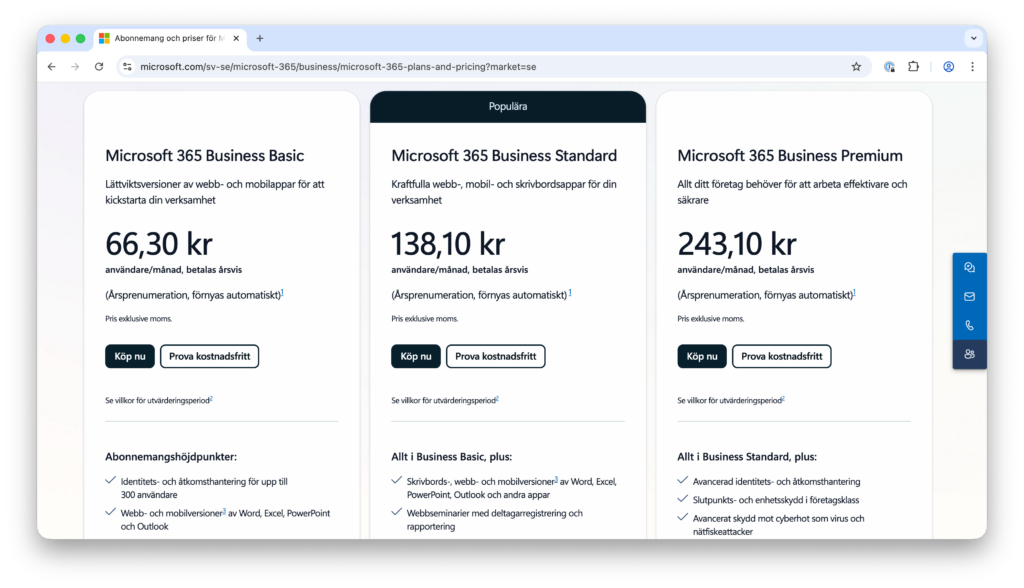
    Börja med att bestämma vilken licensmodell som passar din organisation. Här är de vanligaste jag brukar stöta på:

    • Business Standard – Bra för produktivitet. Inkluderar Office-appar, e-post och Teams, men saknar säkerhetsverktyg som Entra ID, Intune, Defender och Purview.
    • Business Premium – Allt i Standard, plus grundläggande säkerhetsverktyg. Passar små och medelstora organisationer (upp till 300 användare) som tar säkerhet på allvar.
    • Enterprise E3 – En bra grund för större organisationer. Innehåller vissa säkerhetsverktyg men saknar avancerade funktioner som Endpoint Detection and Response (EDR), Defender for Identity och Defender for Office.
    • Enterprise E5 – Det mest kompletta paketet. Inkluderar avancerade verktyg för säkerhet, compliance och analys. Perfekt för organisationer med höga krav på säkerhet eller regelefterlevnad, eller de som vill ha det bästa skyddet.
    FunktionBusiness StandardBusiness PremiumEnterprise E3Enterprise E5
    Office-appar &
    e-post
    ✔✔✔✔
    Möten, samtal och chatt (Teams)✔✔TilläggTillägg
    Identitets- och åtkomsthantering
    (Entra ID)
    ❌✔✔✔
    Enhetshantering (Intune)❌✔✔✔
    Defender for Endpoint❌✔✔✔
    Defender for Identity❌❌❌✔
    Defender for Office 365❌✔❌✔
    Informations-skydd (Purview)❌Grundläggande✔✔ (Avancerad)

    💡 Tips: Business-planerna är tillgängliga för organisationer med upp till 300 användare. Är ni fler än så behöver ni välja en av Enterprise-planerna istället.

    I den här serien kommer jag att använda Business Premium, en prisvärd plan som innehåller många av de funktioner du hittar i Enterprise E5, men till ett betydligt lägre pris.


    Skapa din Microsoft 365-tenant

    Nästa steg är att skapa din tenant, alltså själva grunden till din Microsoft 365-miljö.

    1. Gå till Microsoft 365-portalen hos Microsoft.
    2. Välj vilken licens du vill börja med och klicka på ’Köp nu’ eller ’Prova kostnadsfritt’.
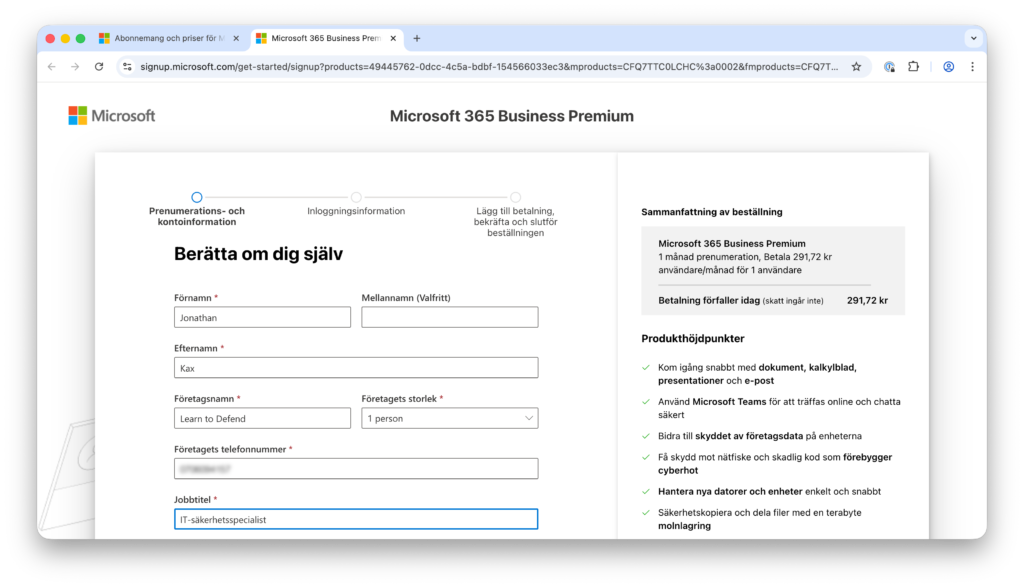
    1. Välj antal användare, prenumerationens längd och hur du vill bli fakturerad.

    💡 Tips: Att betala per år är billigare, men att välja per månad ger mer flexibilitet (perfekt om du vill testa dig fram). Du kan då enkelt avbryta efter en månad eller byta licens om du vill prova något annat.

    Eftersom jag sätter upp en labbmiljö väljer jag att köpa en licens och betala per månad. När du väl vet vilken licens som passar bäst är det smart att gå över till årsprenumeration för att spara pengar.

    1. Fyll i din e-postadress. Om du inte har en egen domän för e-post kan du istället använda en privat adress, till exempel en Gmail- eller Outlook.com-adress.
    2. Därefter behöver du fylla i uppgifter om ditt företag, till exempel namn, hur många anställda, kontaktinformation med mera.
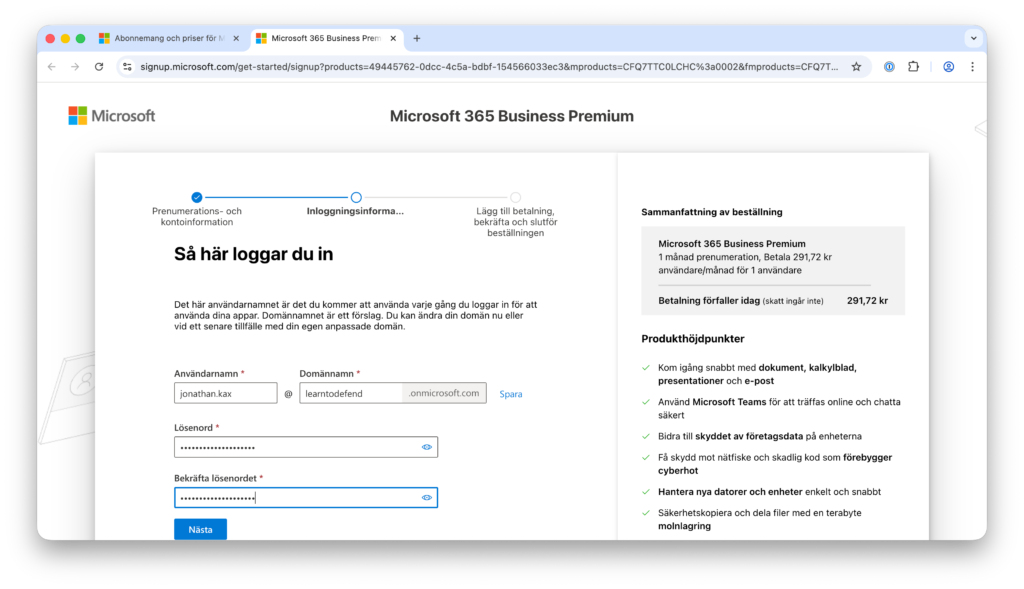
    1. Sedan skapar du din första användare genom att fylla i användarnamn och lösenord. Samtidigt väljer du också domännamnet till din Microsoft 365-miljö, i formatet dittföretag.onmicrosoft.com.

    💡 Tips: Denna domän går inte att ändra i efterhand. Däremot kan du alltid lägga till din egen domän senare (t.ex. dittföretag.se) och använda den som standard för alla användare.

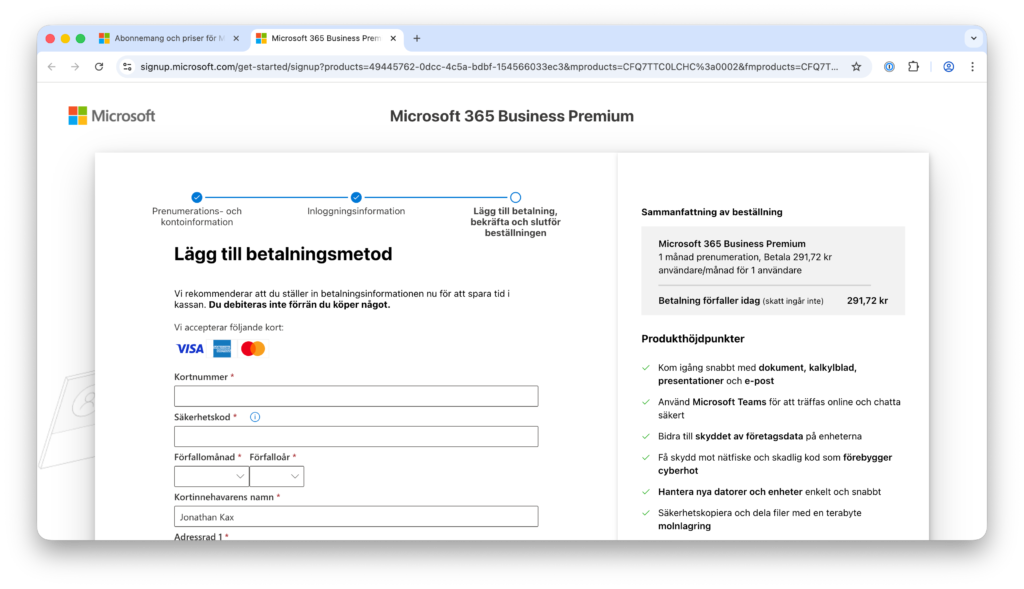
    1. Till sist lägger du till betalningsmetod. Fyll i kortuppgifter och klicka på Spara.

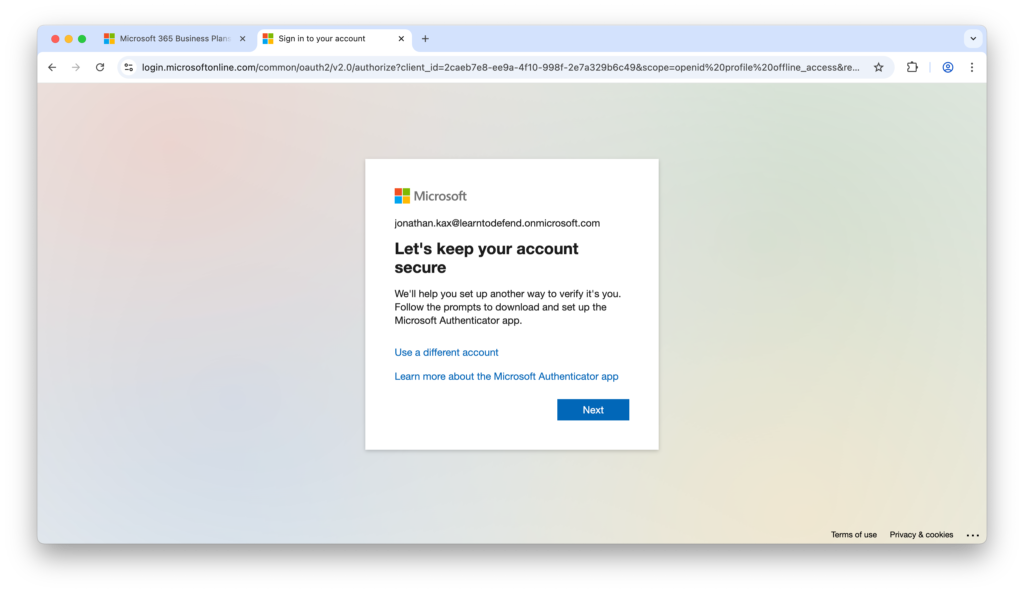
    Nu är din Microsoft 365-tenant skapad och redo att användas. Vid din första inloggning kommer Microsoft att be dig konfigurera multifaktorautentisering (MFA).


    Konfigurera multifaktorautentisering (MFA)

    När du loggar in första gången kommer Microsoft automatiskt att be dig ställa in multifaktorautentisering (MFA). På sidan ”Let’s keep your account secure” klickar du på Nästa för att starta guiden.

    🛡️ Säkerhetstips: Om det finns någon säkerhetsfunktion jag vill lyfta fram extra, så är det multifaktorautentisering (MFA). Det är det enskilt viktigaste skyddet du kan aktivera i din Microsoft 365-miljö.

    1. Installera Microsoft Authenticator-appen på din mobiltelefon (om du inte redan har den).
    2. Öppna appen och välj Lägg till konto > Arbets- eller skolkonto. Om appen frågar om att tillåta notiser så rekommenderar jag att du aktiverar detta, det gör inloggningen både smidigare och snabbare.
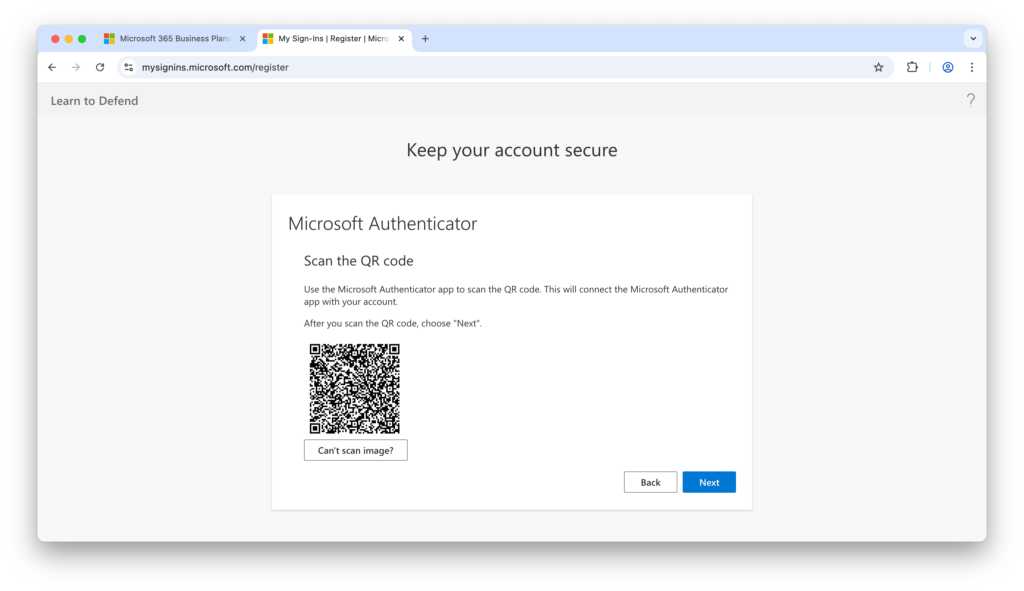
    3. I installationsguiden visas en QR-kod på skärmen. Skanna den med Authenticator-appen för att koppla ihop kontot. Sedan är du klar!

    Ditt konto är nu skyddat med MFA och nästa gång du loggar in i Microsoft 365 visas en engångskod som du måste ange i Authenticator-appen för att bekräfta inloggningen.


    Lägg till din egen domän

    Nästa steg är att lägga till din egen domän så att du kan använda e-post och Teams med @dittföretag.se istället för dittföretag.onmicrosoft.com.

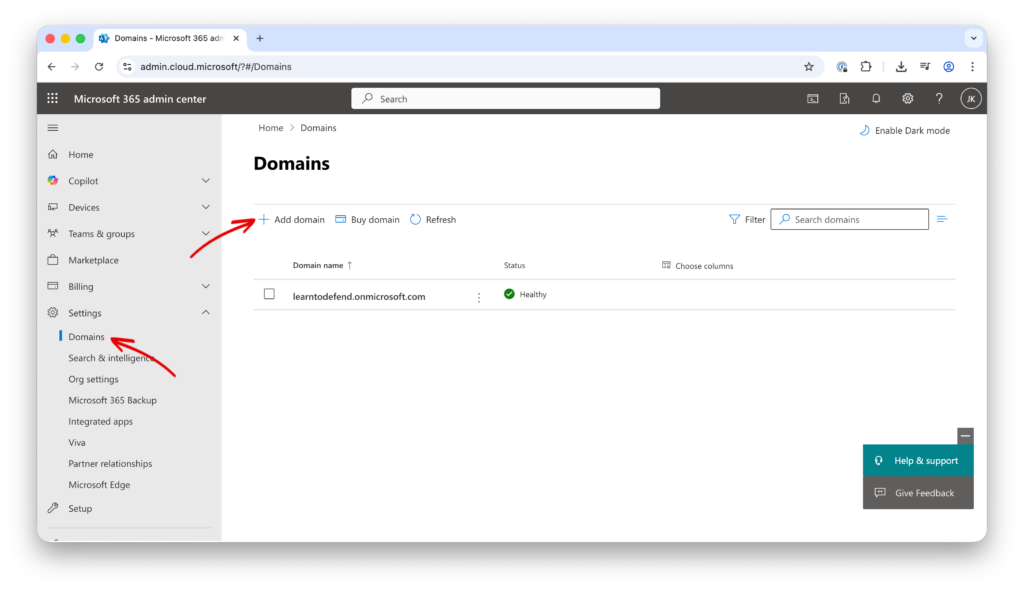
    1. Logga in i Microsoft 365 Admin Center.
    2. Gå till Settings > Domains och välj Add domain.

    💡 Tips: Om inte Settings visas i menyn kan du behöva klicka på Show all för att se alla funktioner.

    1. Skriv in din domän (t.ex. dittföretag.se) och följ guiden. Microsoft kommer att be dig lägga till en TXT-post i din DNS för att bekräfta att du äger domänen.

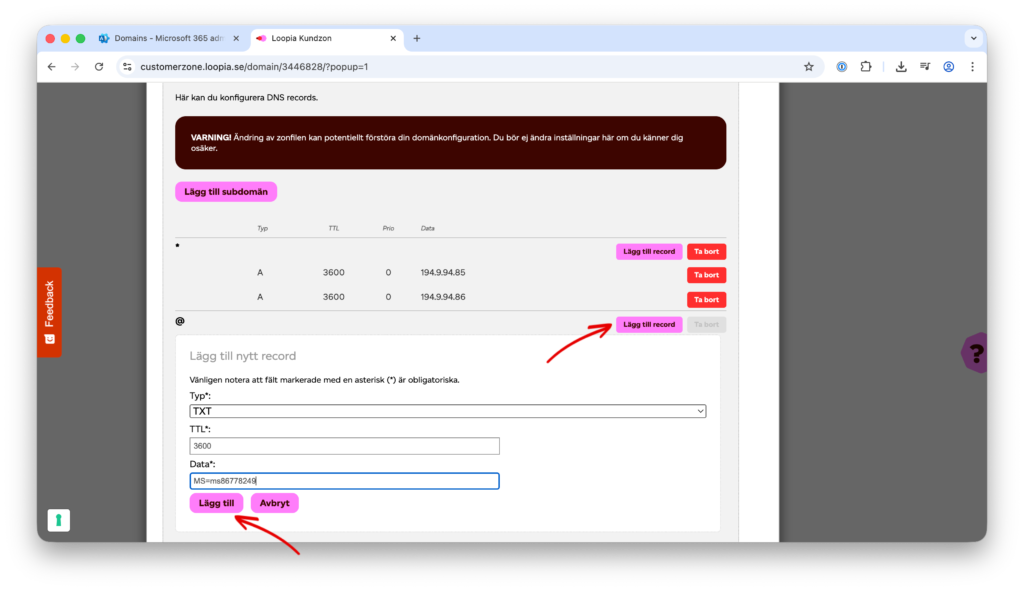
    💡 Tips: På bilden nedan visas hur man lägger till en TXT-post via Loopia. Gränssnittet kan se annorlunda ut beroende på vilken DNS-leverantör du använder, men principen är densamma.

    1. När domänen är verifierad behöver du även lägga till övriga poster (MX, CNAME, SPF) för att e-post och andra tjänster ska fungera korrekt.

    💡 Tips: Glöm inte att ange din egen domän som standard.

    🛡️ Säkerhetstips:

    • Konfigurera SPF redan från början för att förhindra att obehöriga skickar e-post i ditt namn.
    • Lägg till DKIM och DMARC så fort som möjligt – det ger ännu starkare skydd mot phishing och e-postförfalskning.

    Skapa användare

    När din tenant och domän är konfigurerade kan du lägga till användare:

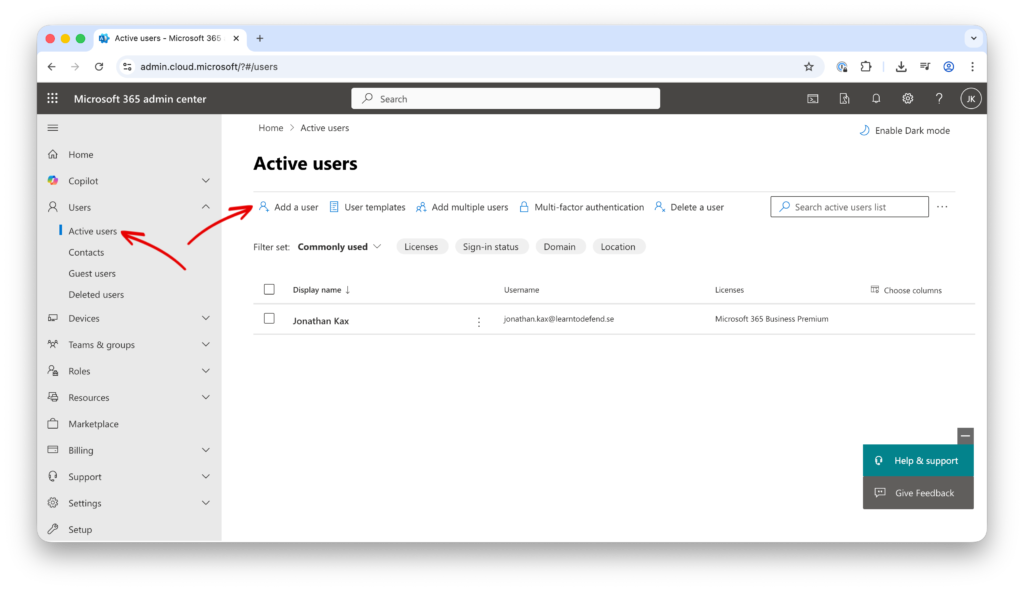
    1. Gå till Users > Active users i adminportalen.
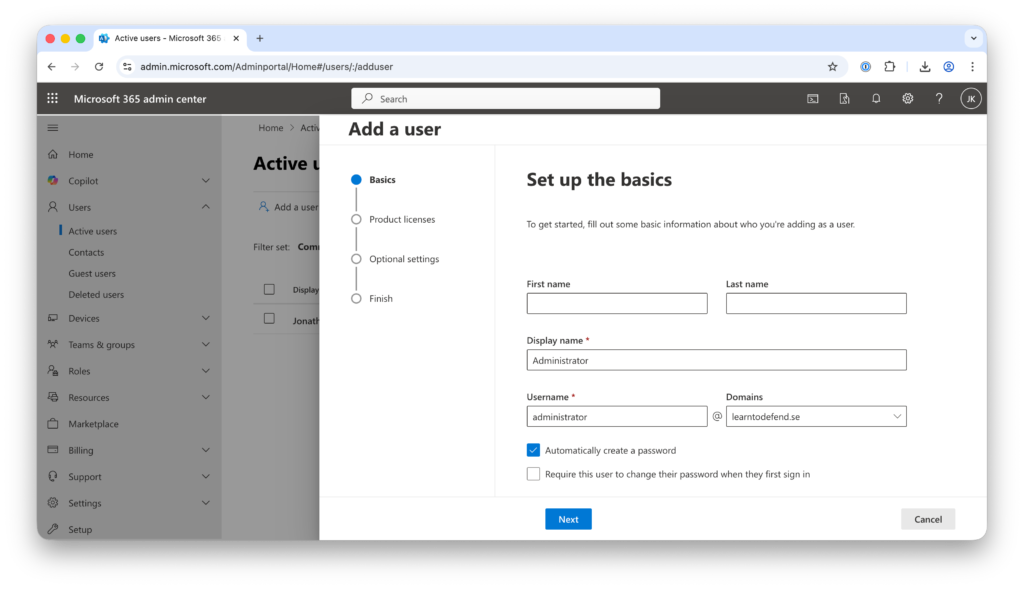
    1. Klicka på Add a user och fyll i namn, användarnamn och välj domän (t.ex. @dittföretag.se).

    🛡️ Säkerhetstips: Skapa ett separat konto som du bara använder för administration, och behåll ditt vanliga konto för det dagliga arbetet. På så sätt minskar du risken om ditt ordinarie konto skulle bli hackat. När administratörskontot är på plats bör du ta bort rollen Global admin från ditt vanliga konto.

    1. Fyll i plats och tilldela en licens.

    💡 Tips: I mitt fall sätter jag upp en labbmiljö och kommer bara använda detta konto för administration. Därför väljer jag ”Create user without product license (not recommended)”. I en produktionsmiljö är det däremot bra att även tilldela administratörskontot en licens, så att det kan skicka och ta emot mejl vid behov.

    🛡️ Säkerhetstips:

    • Aktivera MFA för alla användare så snart som möjligt.
    • Ge inte fler administratörsrättigheter än nödvändigt. Använd rollbaserad åtkomst (RBAC) – till exempel Exchange Admin, Teams Admin – i stället för att ge alla Global Admin.

    Grattis 🎉 Nu har du satt upp en helt ny Microsoft 365-miljö från grunden! Du har valt rätt licens, skapat en tenant, aktiverat multifaktorautentisering, kopplat din egen domän och lagt till de första användarna.

    I nästa inlägg, Grundläggande säkerhet i Microsoft 365, tittar vi på hur du kan stärka skyddet ytterligare.

    Vi går bland annat igenom:

    • hur du aktiverar Security Defaults,
    • när det är dags att växa ur Security Defaults och byta till Conditional Access,
    • hur du bäst säkrar administratörskonton,
    • och hur du kan använda Microsoft Secure Score för att prioritera nästa steg.